Hai trovato una foto che ti piace e vuoi trasformarla in un oggetto di lamiera? Con questo tutorial scoprirai come farlo gratuitamente utilizzando GIMP (per il fotoritocco) e Inkscape (per la grafica vettoriale).
Spesso i clienti ci chiedono di realizzare cancelli o lamiere con sagome o disegni specifici tagliati al laser o al plasma. Altre volte, per fare un regalo o un’insegna, desideriamo trasformare una foto in una lamiera con una silhouette particolare. Per fare ciò, dobbiamo convertire un file JPG in formato DXF, compatibile con le macchine di taglio lamiera. Scopriamo come fare con strumenti semplici e gratuiti.
Prima di tutto, è necessario partire da un’immagine con un soggetto ben definito, senza ombre o sfumature, e con un minimo di contrasto rispetto allo sfondo. Prendiamo come esempio l’immagine di un aereo: è nitida, separata dallo sfondo e priva di ombre.
In questa guida utilizzeremo due programmi liberi e gratuiti: GIMP e Inkscape. Possono sostituire quasi completamente le loro controparti Adobe Photoshop e Adobe Illustrator, che sono molto più costose. Gli strumenti e i procedimenti sono simili per entrambi i software.
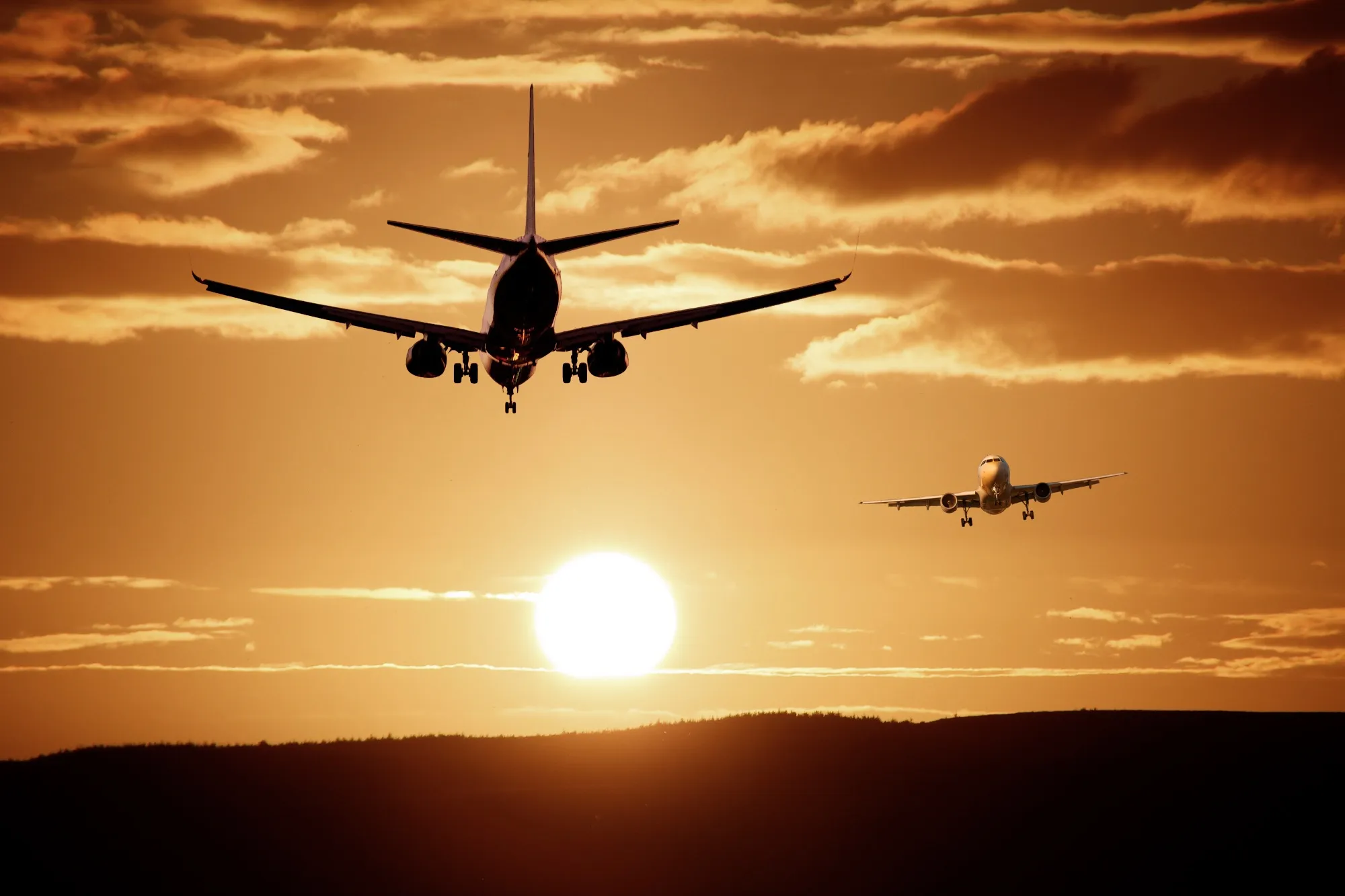
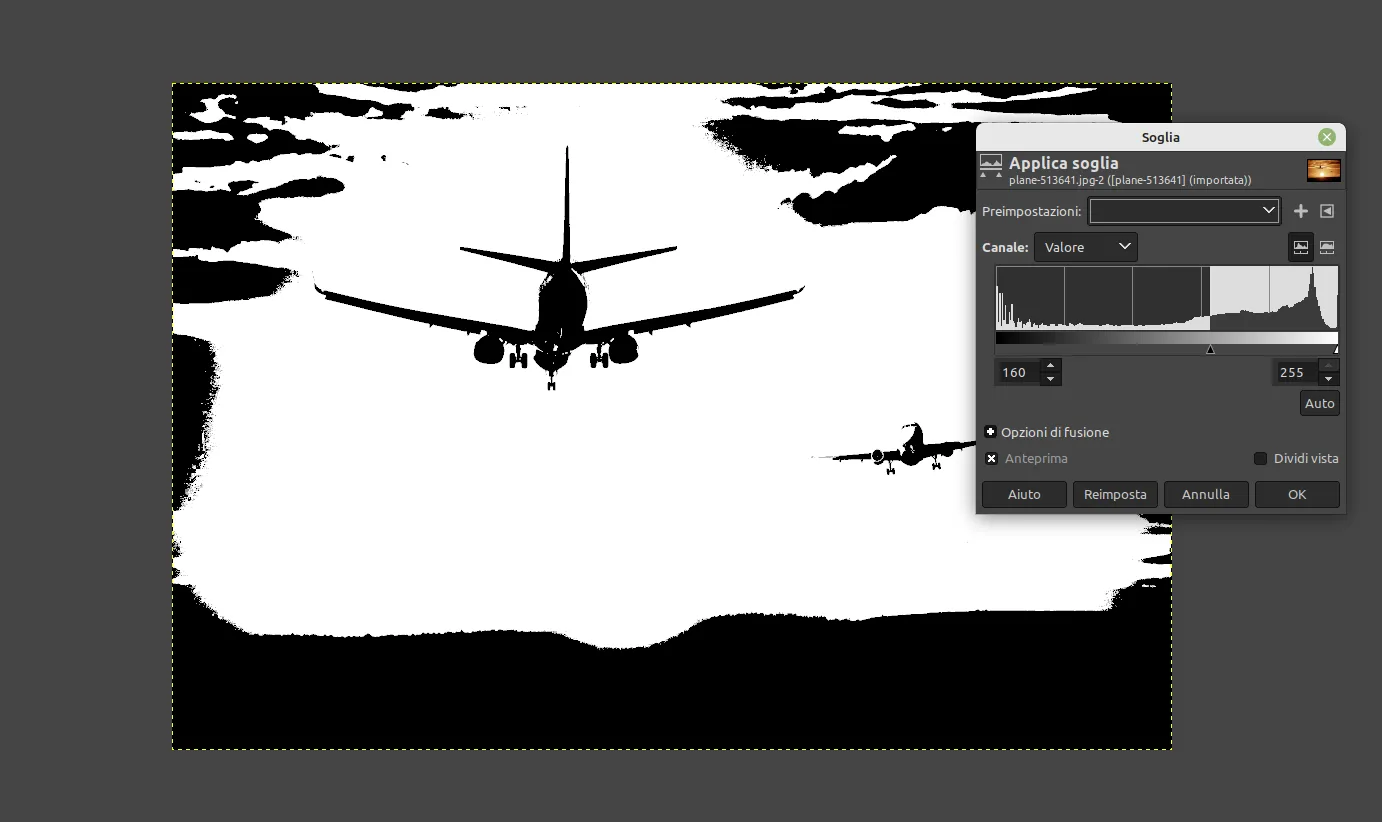
Apriamo l’immagine con GIMP. È preferibile che il soggetto sia più scuro dello sfondo. Se non lo è, utilizziamo la funzione Inverti dal menu Colori. Successivamente, trasformiamo la fotografia in un’immagine a due colori con lo strumento Soglia, sempre nel menu Colori. Spostiamo il cursore fino a ottenere il miglior risultato possibile. Ora utilizziamo lo strumento Selezione Fuzzy (bacchetta magica) per selezionare automaticamente una parte dell’immagine in base al colore.
Clicchiamo sull’aereo per selezionarlo automaticamente. Se il soggetto è composto da parti separate, possiamo aggiungerle cliccando mentre teniamo premuto il tasto Maiuscolo. Se non abbiamo necessità di salvare le modifiche fatte all’immagine, possiamo semplicemente premere Ctrl+C per copiare il nostro soggetto, e incollarlo in un nuovo documento di Inkscape. In questo caso, salta direttamente al punto 2.
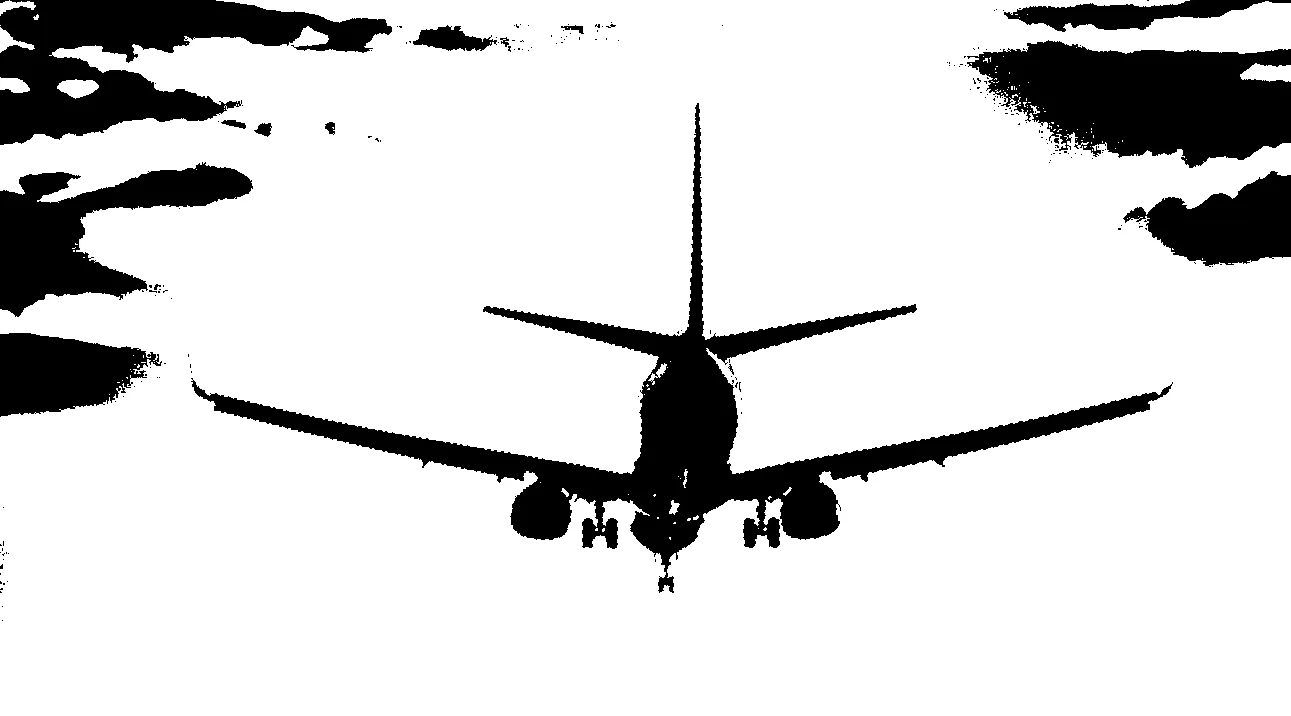
Cancelliamo il resto della foto con Seleziona > Inverti e premendo il tasto Canc. Rimarrà solo il nostro aereo su uno sfondo bianco. Salviamo la foto in formato PNG dal menu File > Esporta, evitando il formato JPG che può causare problemi nelle fasi successive.
Se il soggetto non è sufficientemente isolato, dovremo ritagliarlo a mano con lo strumento Selezione a mano libera. Clicchiamo attorno al soggetto fino a chiudere il perimetro di selezione. Invertiamo la selezione e cancelliamo il resto dell’immagine. Portiamo la selezione a un nero puro con lo strumento Soglia ed esportiamo l’immagine in PNG.
Per soggetti composti da più parti separate, possiamo utilizzare lo strumento Gomma per “separare” il soggetto dallo sfondo. Impostiamo la Gomma con un’area di piccole dimensioni, disabilitiamo le sfumature e le dinamiche della pressione per una cancellazione nitida e definita. Procediamo come descritto per tutti i bordi e poi cancelliamo velocemente il resto dell’immagine aumentando l’area del tocco. Possiamo anche selezionare i vari soggetti con Selezione Fuzzy e il tasto Maiuscolo, invertire la selezione e cancellare il resto dell’immagine. Effettuiamo la solita operazione di Soglia ed esportazione e procediamo alla fase successiva.
È il momento di utilizzare Inkscape. Avviamo il programma, che mostrerà un documento vuoto. Se hai copiato la selezione in GIMP, ora è il momento di incollare la parte di immagine che abbiamo selezionato facendo Ctrl+V. Se hai salvato il file in GIMP, importa il documento PNG dal menu File > Importa. In entrambi i casi, l’immagine è ancora in formato raster, quindi dobbiamo trasformarla in un tracciato vettoriale. Il vantaggio delle immagini vettoriali rispetto alle bitmap è che possiamo ingrandirle senza perdita di qualità e il loro peso è solitamente minore.
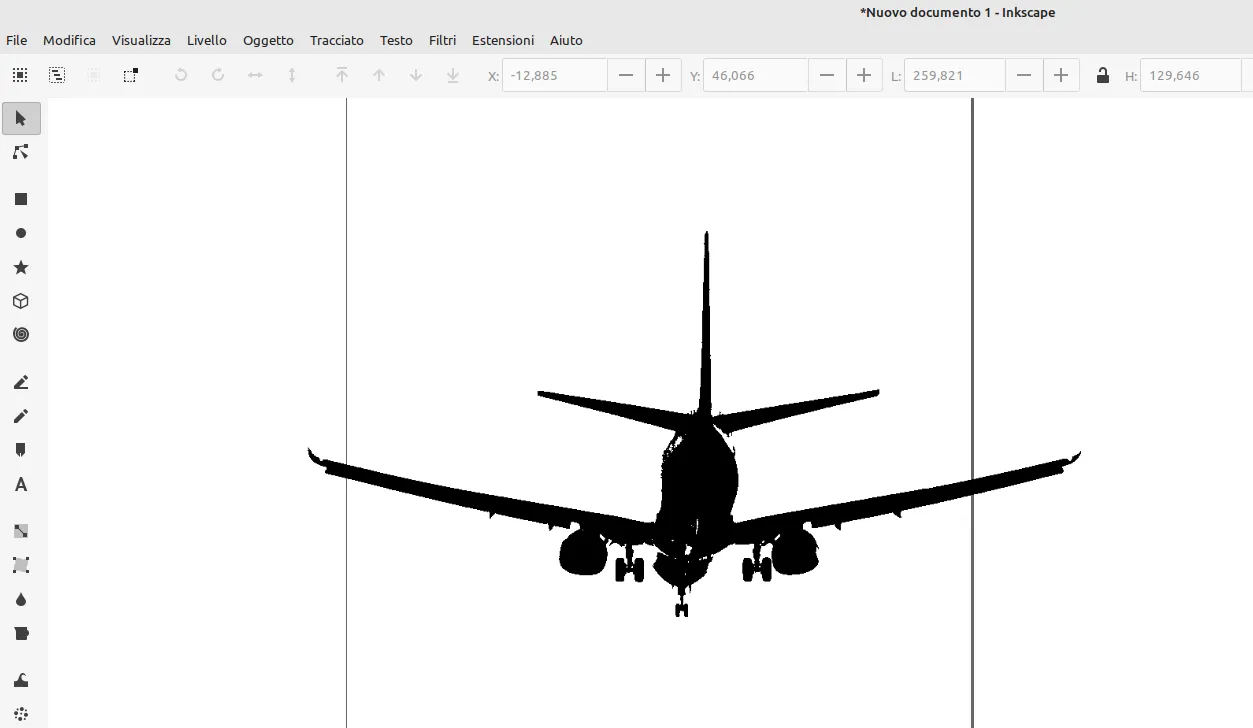
Per trasformare la foto in un tracciato, selezioniamola e andiamo su Tracciato > Vettorizza bitmap. Le impostazioni predefinite sono solitamente sufficienti, poiché abbiamo già trasformato la foto in un’immagine in bianco e nero. Nella sezione Opzioni, la funzione Smussa angoli può essere utile per rendere i bordi meno spigolosi.
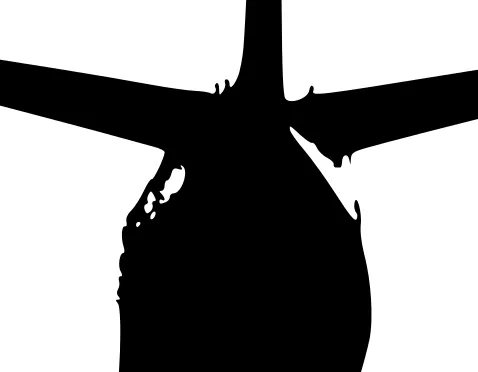
Clicchiamo OK per lanciare la conversione. Troveremo una sagoma dai contorni lisci e nitidi. Se non la vedi, è perché è posizionata esattamente sopra l’immagine di partenza: cliccaci sopra per selezionarla e trascinala per allontanarla. Se il tracciato è stato generato correttamente, possiamo eliminare l’immagine iniziale. Selezioniamo il tracciato e blocchiamo il rapporto altezza/larghezza per evitare deformazioni. Selezioniamo l’unità di misura mm e, se necessario, portiamo l’immagine alla dimensione richiesta. Con la funzione “Riempimento e contorni” impostiamo “nessun riempimento” e il contorno di colore nero.

Quasi sicuramente dovremo modificare il tracciato per ripulirlo da dettagli non necessari o altri artefatti visivi. Possiamo utilizzare lo strumento Modifica tracciati (il secondo pulsante della barra degli strumenti a sinistra) e trascinare o eliminare i nodi che compongono la figura. Una volta ultimate le modifiche, esportiamo il file in DXF dal menu File > Salva con nome, selezionando il formato Desktop Cutting Plotter.
Ovviamente, ci sono molte altre funzioni per lavorare con le immagini vettoriali. Inkscape è un programma completo e potente per creare disegni da zero o modificare file esistenti. Questa coppia di programmi consente, in pochi passaggi, il massimo controllo sulla conversione e la modifica dei file, ottenendo file DXF pronti per il taglio laser a partire da immagini non ideali. Esistono anche servizi online che trasformano una foto in un file vettoriale, ma i risultati possono essere molto deludenti. Spesso ci sono restrizioni sulla quantità di immagini raster che è possibile convertire in DXF.


